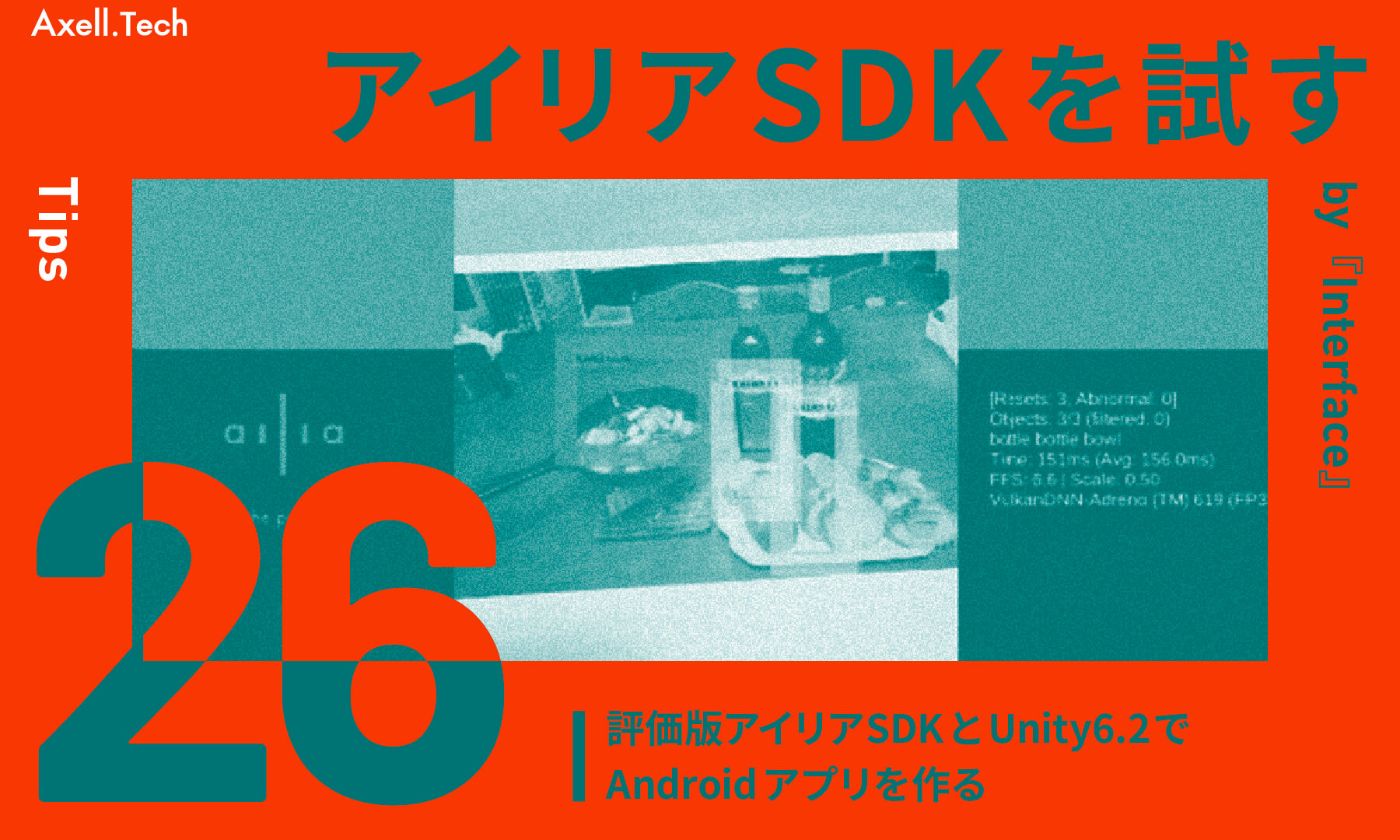








アイリアSDKは、エッジAI向けに設計された高性能な推論ライブラリですが、IoT用途だけでなくAndroid環境でも動作させることができます。スマートフォン上で動作させることで、モバイル通信/Wi-Fi/カメラ/音声入出力といったAndroid端末固有の機能を活用し、クラウド接続やローカル処理を組み合わせた柔軟なAIシステムを構築できます。
そこで今回は、Android Studioを用いてアイリアSDKを動作させるための開発環境構築手順を解説します。公式のサンプル・プロジェクトailia-models-kotlinをもとに、ビルドから動作確認までの流れを紹介します。
実行環境と開発環境
使用したシステムおよび環境を表1に示します。
| 名称 | 内容 |
|---|---|
| OS | Windows 11 Pro |
| CPU | AMD Ryzen5 3600 |
| RAM | 32GB |
| GPU | NVIDIA GrForce RTX 3060 12GB |
| Python | python-3.10.11-amd64 |
| ailia-SDK | Version 1.5.0.0 |
| ailia-models | v1.4.0 (https://github.com/axinc-ai/ailia-models) |
| cuda | Cuda compilation tools,release 12.9,V12.9.86 |
今回使用した開発環境は、公式リポジトリ(github.com/axinc-ai/ailia-models-kotlin)に記載されている構成をもとにしています。しかし、同リポジトリの情報は古く、現行環境では一部ライブラリやツールが入手できないものが含まれています。そのため、ここでは、2025年時点の最新開発環境(表2)を基に、実際に利用可能な設定を検証しました。
| 名称 | 内容 | 検証環境 |
|---|---|---|
| OS | Windows 11 Pro | Windows 11 Pro |
| Android Studio | 2023.1.1 | 2025.1.3 |
| Gradle | 7.4.2 | 7.4.2 |
| ailia-SDK | 1.5.0 | 1.5.0 |
| Java | — | JDK 18 |
環境構築
ステップ1:Android Studioのインストール
ウェブ・サイトからダウンロードできます
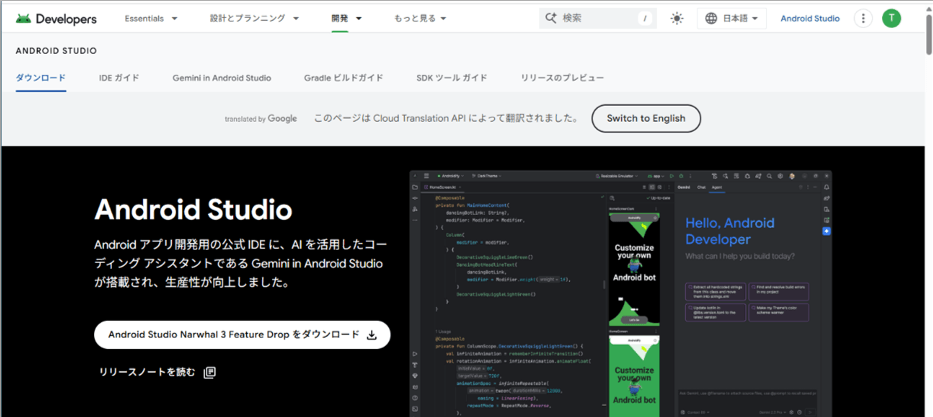
ダウンロードしたインストーラを実行し、画面の指示に従ってインストールを行います。特別な設定は不要で、標準構成のままで問題ありません。
なお、過去バージョンのインストーラは非公式ミラー・サイトなどから入手できる場合もありますが、改ざんやマルウェア混入のリスクがあるため、公式サイトからのダウンロードを強く推奨します。
ステップ2:SSH認証キーの作成
ailia-models-kotlinのリポジトリは、複数のサブモジュール(submodule)で構成されています。そのため、リポジトリ全体を一度にクローンするには、GitHubにSSH認証キーを登録しておく必要があります。既にSSHキーを登録済みの方は、この手順をスキップしてください。
まずは、認証キーの作成です。PowerShellを開き、次のコマンドを実行して認証キーを生成します。メール・アドレスの部分は、ご自身のGitHubアカウントに登録しているメール・アドレスに置き換えてください。
PS > ssh-keygen -t ed25519 -C “hogehoge@hogehoge”実行後の流れをリスト1に示します。
PS > ssh-keygen -t ed25519 -C “hogehoge@hogehoge”
Generating public/private ed25519 key pair.
Enter file in which to save the key (C:\Users\hogehoge/.ssh/id_ed25519):
Created directory ‘C:\\Users\\hogehoge/.ssh’.
Enter passphrase (empty for no passphrase):
Enter same passphrase again:
Your identification has been saved in C:\Users\hogehoge/.ssh/id_ed25519
Your public key has been saved in C:\Users\hogehoge/.ssh/id_ed25519.pub
The key fingerprint is:
SHA256:xxxxxxxxxxxxxxxxxx hogehoge@hogehoge
The key’s randomart image is:
+–[ED25519 256]–+
| ++B. |
| o.= . |
| ooo . . + |
| ..+=o B + |
| +ooo S B . |
| + * + o |
| o +.+o. |
|E . = B = |
| . +o+.=.. |
+—-[SHA256]—–+
生成が完了すると、id_ed25519(秘密鍵)とid_ed25519.pub(公開鍵)が作成されます。
ステップ3:SSH認証キーの登録
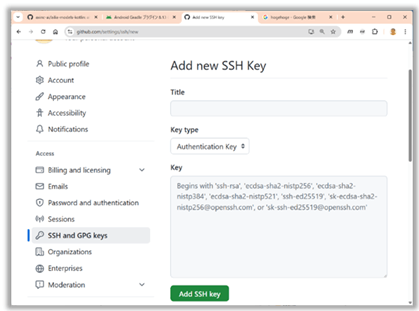
続いて、GitHubの設定画面で公開鍵(id_ed25519.pub)の内容をコピーして登録します。手順を次に示します。
- GitHubのダッシュボード画面を開き、右上のプロフィールアイコンから「Settings」→「SSH and GPG keys」→「SSH keys」→「New SSH key」 の順に進む(図2)
- 「Add new SSH key」画面が表示されたら、Keyの入力欄にid_ed25519.pubの内容をそのままコピーして貼り付ける
- 「Add SSH Key」ボタンをクリックすると、登録が完了
これで、GitHubとのSSH通信が利用できるようになります。以降は、パスワード認証なしでリポジトリを安全にクローンできるようになります。
ailia-models-kotlinリポジトリのクローン
SSHキーの登録が完了したら、ailia-models-kotlinリポジトリをクローンします。このリポジトリはサブモジュール構成になっているため、–recursiveオプションを付けて一括で取得します。PowerShellなどのコンソールから、次のコマンドを実行します
PS> git clone –recursive https://github.com/axinc-ai/ailia-models-kotlin.gitクローンが完了したら、リポジトリ内にailia-sdk-jniやailia-speech-jniなどのサブモジュールが正しく取得されているかを確認します。
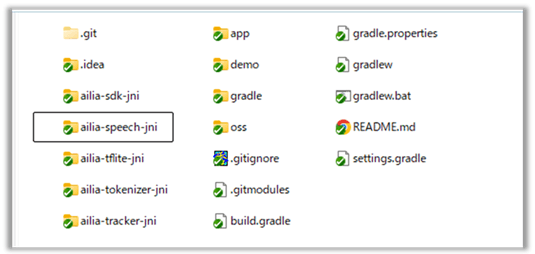
これらのサブモジュールがダウンロードされていない場合は、次のコマンドで再取得できます。
PS> git submodule update –init –recursiveこれで、Android Studioで開発を行うためのソース一式が揃います。
Android Studioへのプロジェクト登録
続いて、クローンしたリポジトリをAndroid Studioに登録します。手順を次に示します。
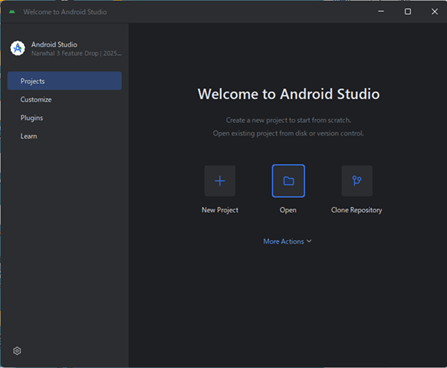
- Android Studioを起動し、スタート画面で「Open」を選択(図4)
- 先ほどクローンしたフォルダ(ailia-models-kotlin)を指定して開く
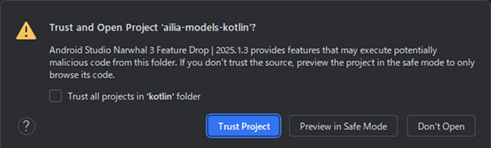
- プロジェクトを初めて開く際には、「このフォルダを信頼しますか?(図5)」と確認
Javaバージョンの互換性エラー
プロジェクトを読み込むと、次のようなエラーが表示される場合があります.
Your build is currently configured to use incompatible Java 21.0.7 and Gradle 7.5. Cannot sync the project.このエラーは、Java 21がGradle 7.5に対応していないことが原因です。Gradle 7.5がサポートしているのは Java 18までのため、JDK 18を利用する必要があります。
JDKの設定
Gradleが利用するJDKを設定します。まずは、Android Studioの「Settings」画面から、次の手順で操作します。
- メニューから「File」→「Settings」→「Build、 Execution、 Deployment」→「Build Tools」→「Gradle」を開く(図6)
- 画面右側にある「Gradle JDK」のドロップ・ダウン・メニューを開き、「Download JDK…」を選択する(図7)
- 表示されたJDK選択メニューで、「Version 18」を選択し「Download」をクリック(図8)
- ダウンロードが完了したら、設定画面を閉じ、ツール・バーのビルド・アイコン(図8)をクリックして再ビルドする
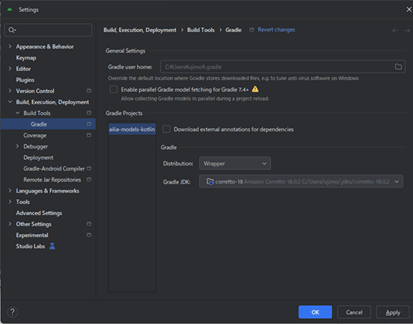
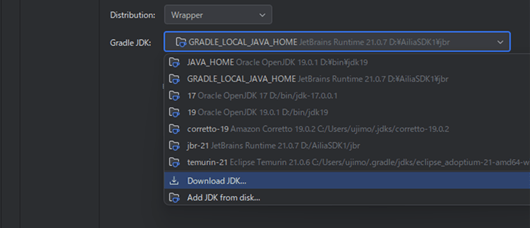
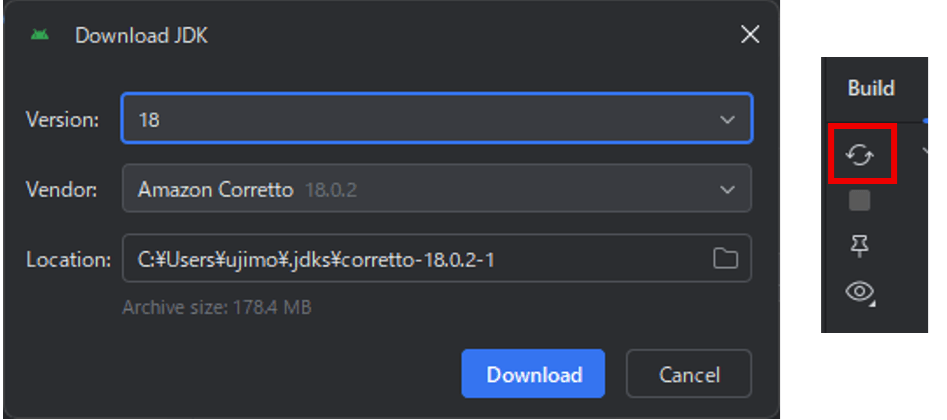
これで、GradleがJava 18環境で動作するようになり、プロジェクトを正常にビルドできるようになります。
VirtuanDevice作成
Androidアプリを動作確認するために、Android StudioのDevice Managerで仮想デバイス(Virtual Device)を作成します。このための手順を次に示します。
ステップ1:Device Managerを起動
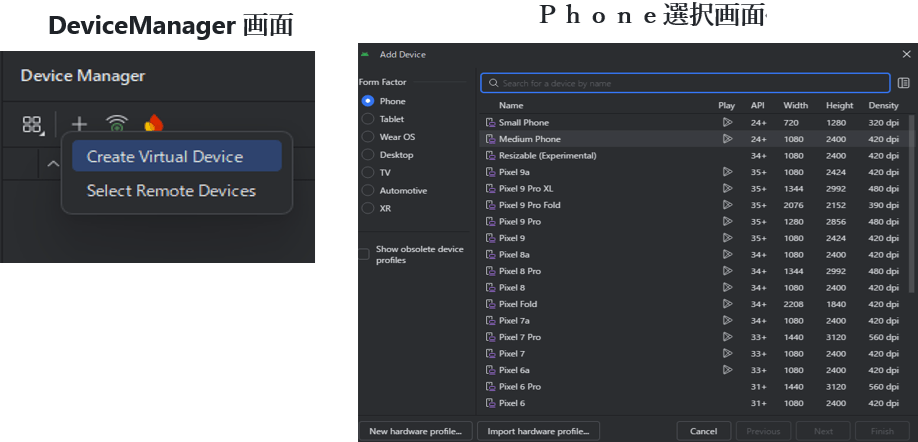
Android Studioのメニューから「Tools」→「Device Manager」を選択します。すると、Device Manager画面(図9)が表示されます。
ステップ2:新しいデバイスを作成
画面右上の「+ Create Device」をクリックします。「Select Hardware」画面が表示され、作成可能な端末の一覧が表示されます。今回は確認用として「Medium Phone」を選択し、「Next」をクリックします。
ステップ3:仮想デバイスの登録
設定を完了すると、Device Managerのデバイス一覧に「Medium Phone」が追加されます(図9)。
ステップ4:仮想デバイスの起動
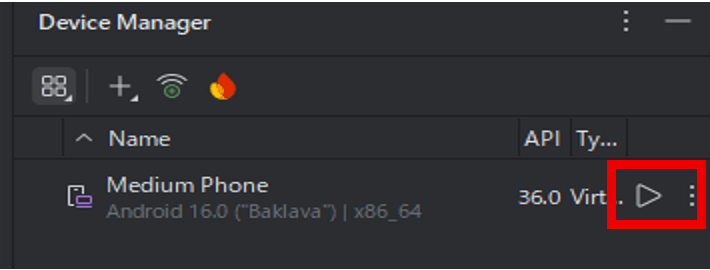
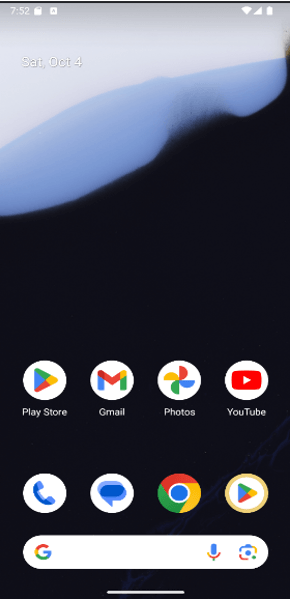
デバイス一覧の右側にある再生ボタン(図10)をクリックすると、Medium Phoneが起動します。初回起動時はシステム構築やキャッシュ生成が行われるため、Phone画面が表示されるまで数分程度待機してください。Phone画面でアイコンが上下に動いている間は、ファイルの初期化中です。動作が落ち着き、画面が静止した状態になれば起動完了です(図11)。
ステップ5:アプリのインストールと起動
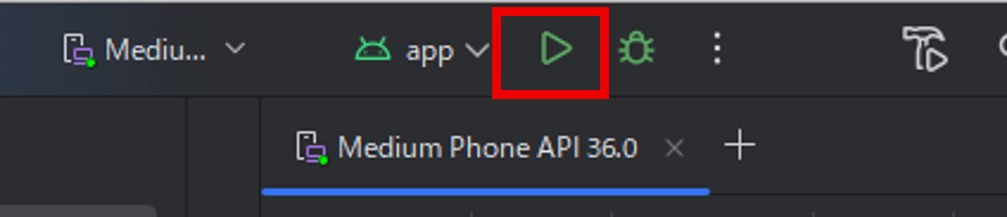
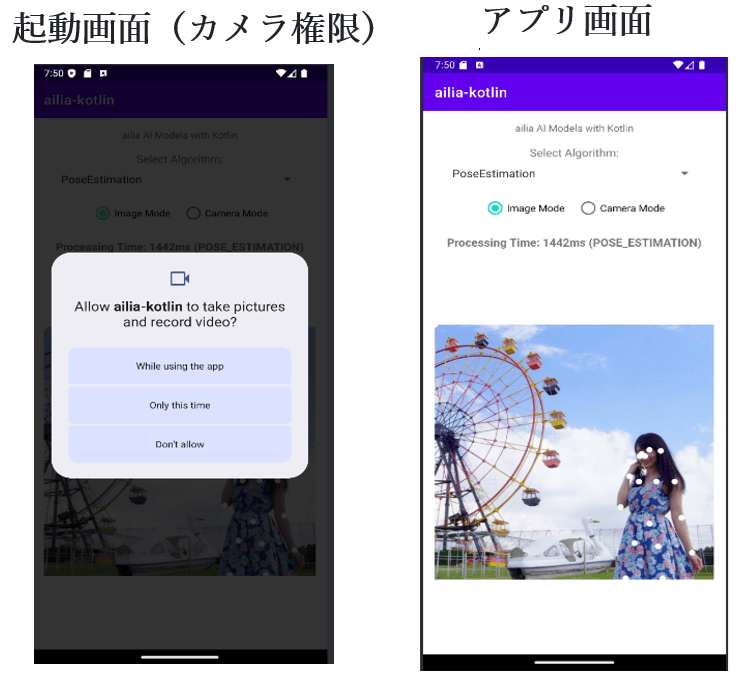
仮想デバイスを起動したら、Android Studioの「Run(再生)(図12)」をクリックしてアプリをビルド・インストールします。ビルドが成功すると、仮想端末上でアプリが自動的に起動します(図13)。
まとめ
今回は、ailia-models-kotlinプロジェクトをAndroid Studioに登録し、環境構築を行いました。当初はJDKやGradleの互換性など環境設定の問題がありましたが、設定を調整することで最新のAndroid Studio環境でもailia SDKが正常に動作することを確認できました。ここでは仮想デバイス(Virtual Device)を使用しましたが、次回は実際のAndroid端末上での動作検証を行う予定です。これにより、スマートフォンのカメラやマイクなどのデバイス機能を活用したAIアプリケーションの動作を、より実環境に近い形で評価できるようになります。
氏森 充(うじもり・たかし)氏
約30年間、株式会社構造計画研究所にてIoT、ビッグデータ、機械学習、AI関連のシステム開発や実務応用に従事。退職後はLLM(大規模言語モデル)関連の情報収集や技術動向の調査・発信に注力し、雑誌『Interface』でもLLM技術に関する記事を執筆中。
SHARE THIS ARTICLE